
给固定大小的 VDI 扩容
前提
关闭目标虚拟机
以管理员身份打开 cmd,切换到 VirtualBox 安装目录
步骤 1:进入 VirtualBox 安装目录
cd "C:\Program Files\Oracle\VirtualBox"
步骤 2:将原固定 VDI 转为动态 VDI
VBoxManage clonemedium "D:\Document\VirtualBox\Ubuntu\Ubuntu.vdi" "D:\Document\VirtualBox\Ubuntu\Ubuntu_dynamic.vdi" --variant Standard
步骤 3:扩容动态 VDI 至 30GB(30720MB)
VBoxManage modifymedium disk "D:\Document\VirtualBox\Ubuntu\Ubuntu_dynamic.vdi" --resize 30720
步骤 4:将扩容后的动态 VDI 转回 30GB 固定 VDI
VBoxManage clonemedium "D:\Document\VirtualBox\Ubuntu\Ubuntu_dynamic.vdi" "D:\Document\VirtualBox\Ubuntu\Ubuntu_fixed_30G.vdi" --variant Fixed
步骤 5:虚拟机内扩展分区(Ubuntu 系统终端执行)
sudo cfdisk /dev/sda

注意扩容的时候要求存储空间有连续性,不能间隔扩容

扩容后:

# 让内核重新读取分区表
sudo partprobe /dev/sda
# 扩容根分区文件系统
sudo resize2fs /dev/sda2
# 格式化交换分区
sudo mkswap /dev/sda3
# 启用交换分区
sudo swapon /dev/sda3

# 验证:查看根目录空间
df -h /
# 查看交换空间
free -h
# 查看磁盘分区
lsblk
关键操作补充
替换虚拟机磁盘:VirtualBox 管理器 → 目标虚拟机 → 设置 → 存储 → 移除原 VDI → 添加新生成的
Ubuntu_fixed_30G.vdi所有命令执行前确保 VDI 文件未被占用(虚拟机完全关闭)
VirtualBox配置共享粘贴板和共享文件夹
配置共享粘贴板
常规–>高级–>设置共享粘贴板和拖放为双向
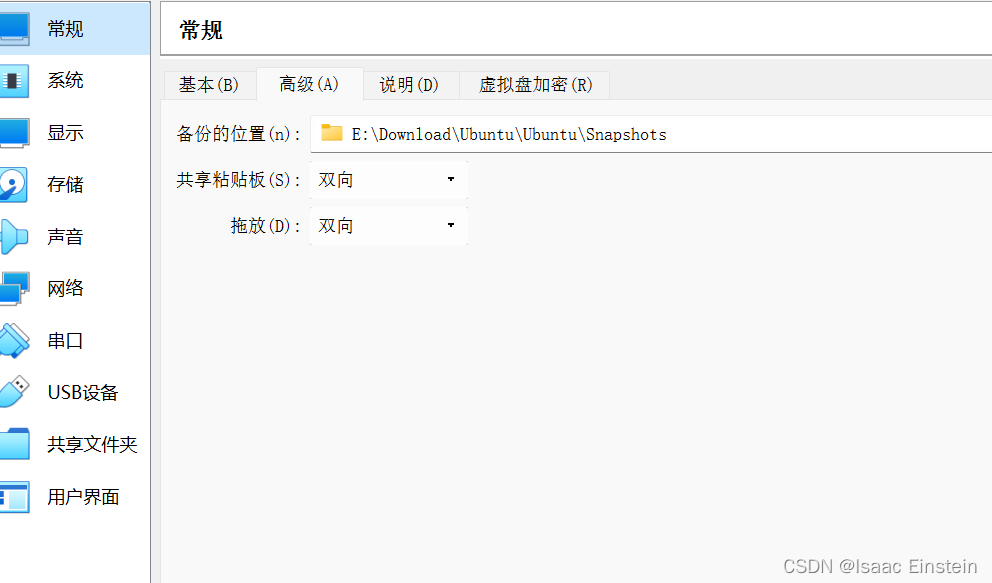
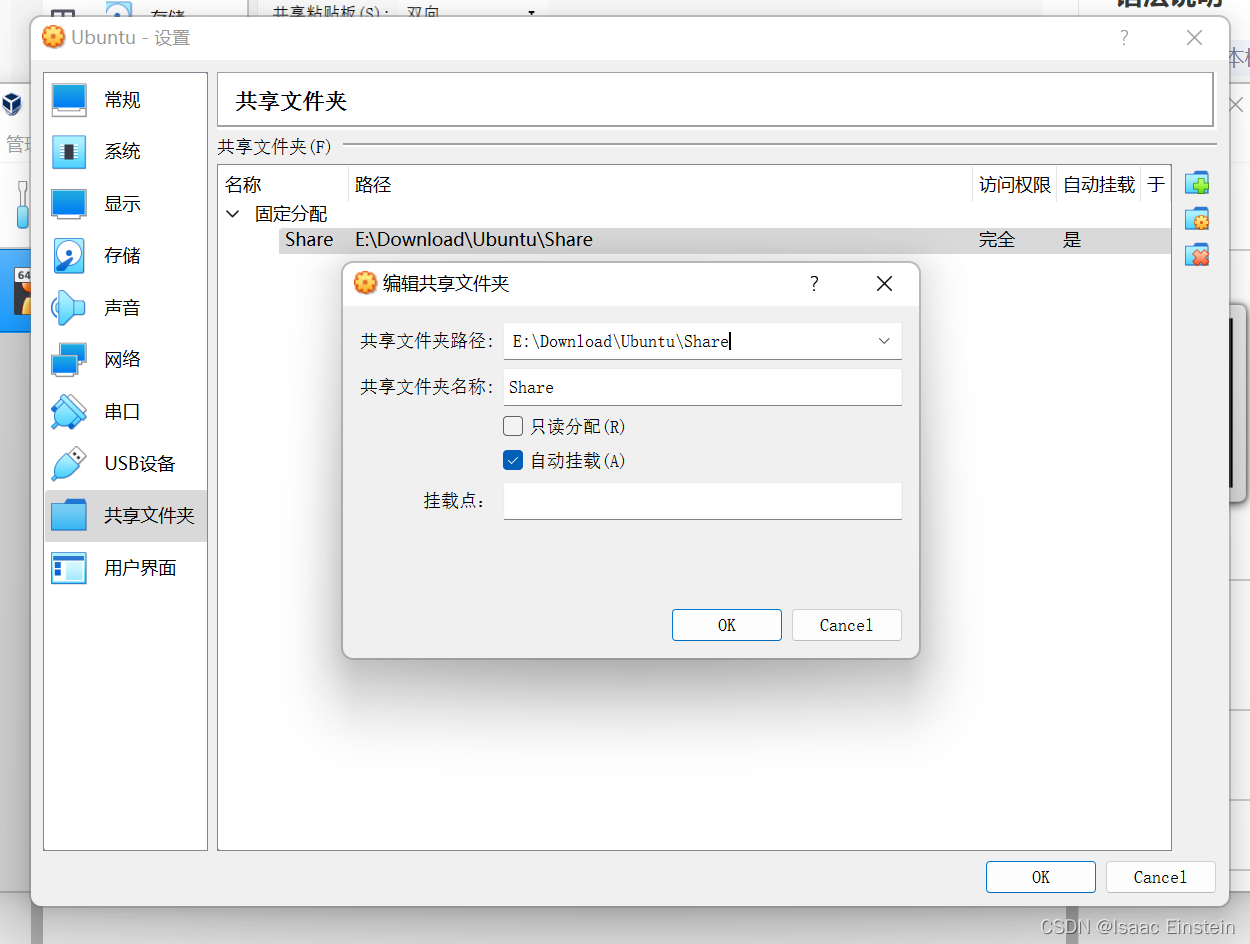
配置共享文件夹
在物理机系统中创建一个Share文件夹,将其路径添加到共享文件夹设置中(选择固定分配、自动挂载)
安装增强功能
安装过增加功能后,以上设置才能有效。
打开虚拟机,在设备选项中点击安装增强功能
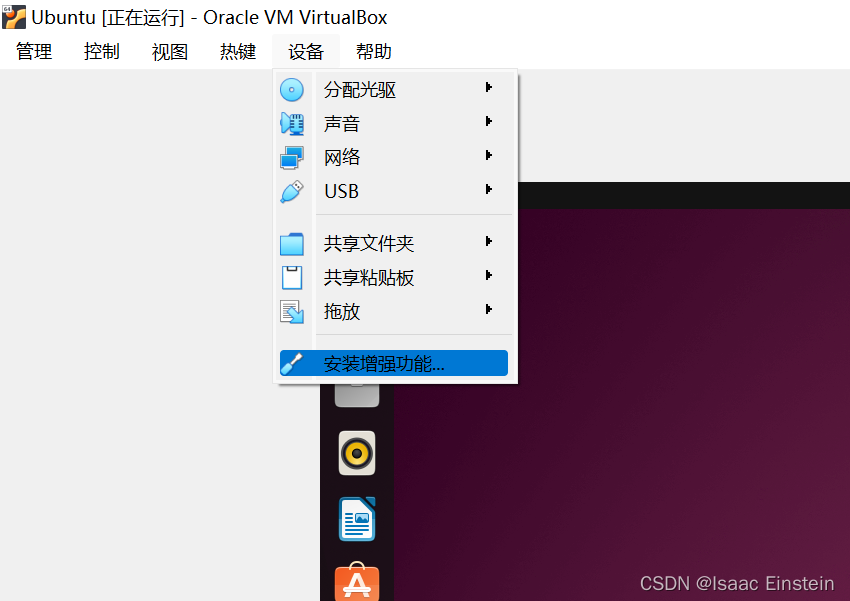
执行:
```sh
cd /media/lkh/VBox_GAs_7.2.4
# lkh 这里是你的用户名,后面的版本得你自己进去后看看自己的版本
```

该文件夹下有增强功能的安装程序,根据系统类型选则对应的文件运行
执行:

```sh
sudo ./VBoxLinuxAdditions.run
```

成功完成增强功能安装,重启之后共享粘贴板和共享文件夹就可以使用了。
将用户添加到vboxsf组
由于共享文件夹属于root用户和vboxsf组,所以需要将当前用户添加到vboxsf组才能访问共享文件夹。
执行以下命令:
which usermod # 检查我们的usermod 命令所在的路径,然后带入下面的命令

sudo /usr/sbin/usermod -a -G vboxsf lkh(这里是你的用户名)
配置 USB,存放 U 盘
在特定的虚拟机中打开 设置 -> 专家模式/Expert -> USB -> 添加USB设备筛选器 这个筛选器选到谁,我们在 U 盘接入物理机的时候自动链接到虚拟机