安装 ventoy 到U盘的时候,分区类型为 MBR,分区文件系统类型为 NTFS
启动嵌套VT-x/AMD-V功能:
D:\VirtualBox>VBoxManage.exe list vms

D:\VirtualBox>VBoxManage.exe modifyvm "Windows" --nested-hw-virt on
Linux:创建一个 VHD 给 ventoy
https://www.ventoy.net/cn/plugin_vtoyboot.html
下载最新版 vtoyboot-1.0.36.iso 到「下载」目录
# 1. 创建挂载目录
sudo mkdir -p /mnt/vtoyboot

# 2. 挂载vtoyboot ISO
sudo mount -o loop ~/下载/vtoyboot-1.0.36.iso /mnt/vtoyboot

# 3. 复制tar.gz包到用户目录
sudo cp /mnt/vtoyboot/vtoyboot-1.0.36.tar.gz ~/

# 4. 卸载ISO
sudo umount /mnt/vtoyboot
# 1. 回到主目录
cd ~

# 2. 解压包
tar -zxvf vtoyboot-1.0.36.tar.gz

# 3. 进入目录
cd vtoyboot-1.0.36
# 1. 更新源
sudo apt update

# 2. 安装缺失模块
sudo apt install -y grub-pc-bin

# 以root权限执行脚本
sudo bash vtoyboot.sh

sudo update-initramfs -u -k `uname -r`

sudo lsinitramfs /boot/initrd.img-`uname -r` | grep -i "root=UUID"

sudo bash vtoyboot.sh

# 关机
sudo poweroff
Windows:创建一个 VHD 给 ventoy
创建一个空白VHD(不能用VHDX,因为VirtualBox只能识别VHD),用rufus把win to go灌入这个VHD中,然后用VirtualBox挂载这个VHD,先走一遍OOBE流程,走完OOBE之后这个VHD版的win to go就可以正常在ventoy中挂载了,亲测好用,记住关闭 Secure Boot,rufus不支持安全启动。
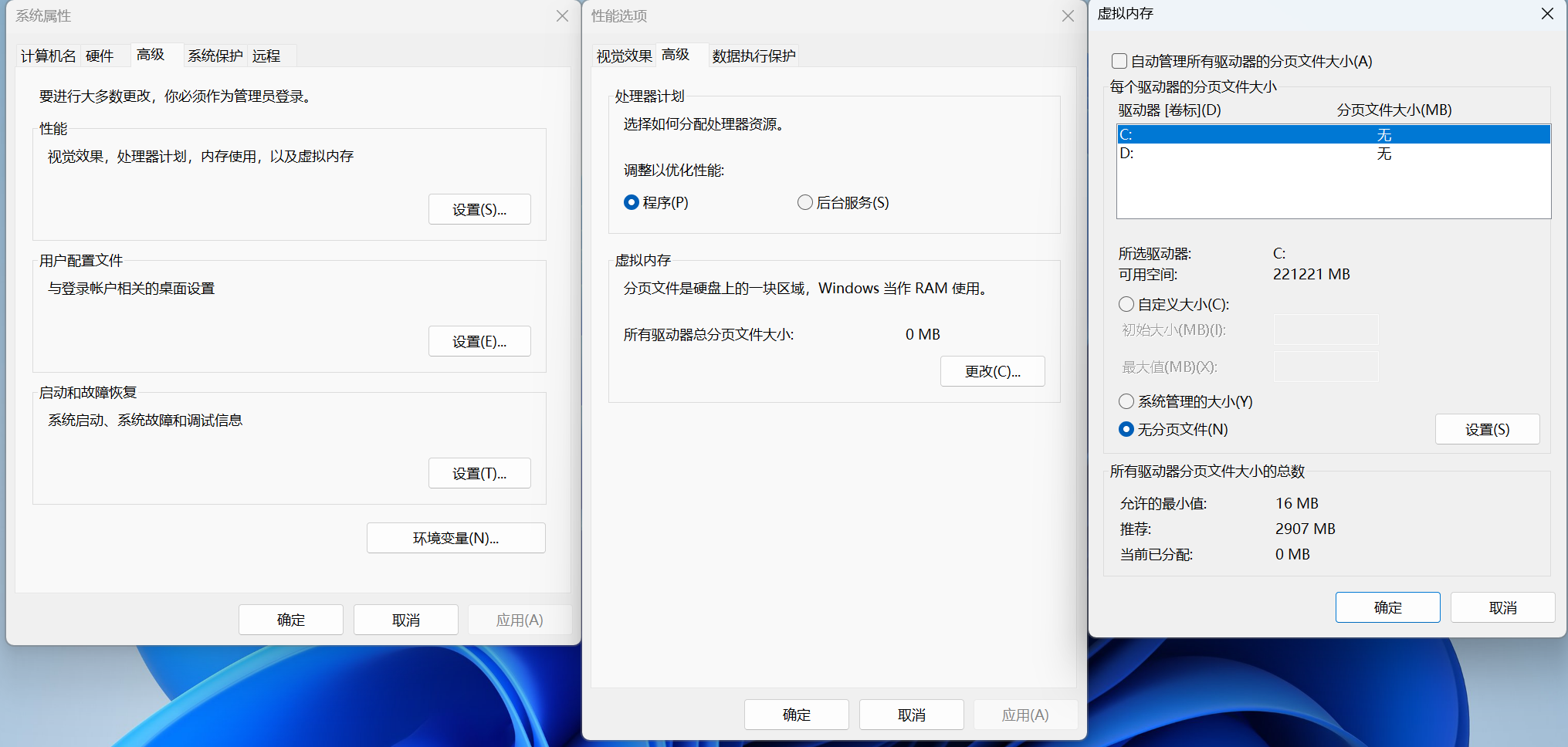
如果需要隔离主系统需要做如图的设置(关闭物理机的页面文件,防止在开vhd系统的时候挂在物理机,这个页面文件就是一个类似于Linux的虚拟内存):
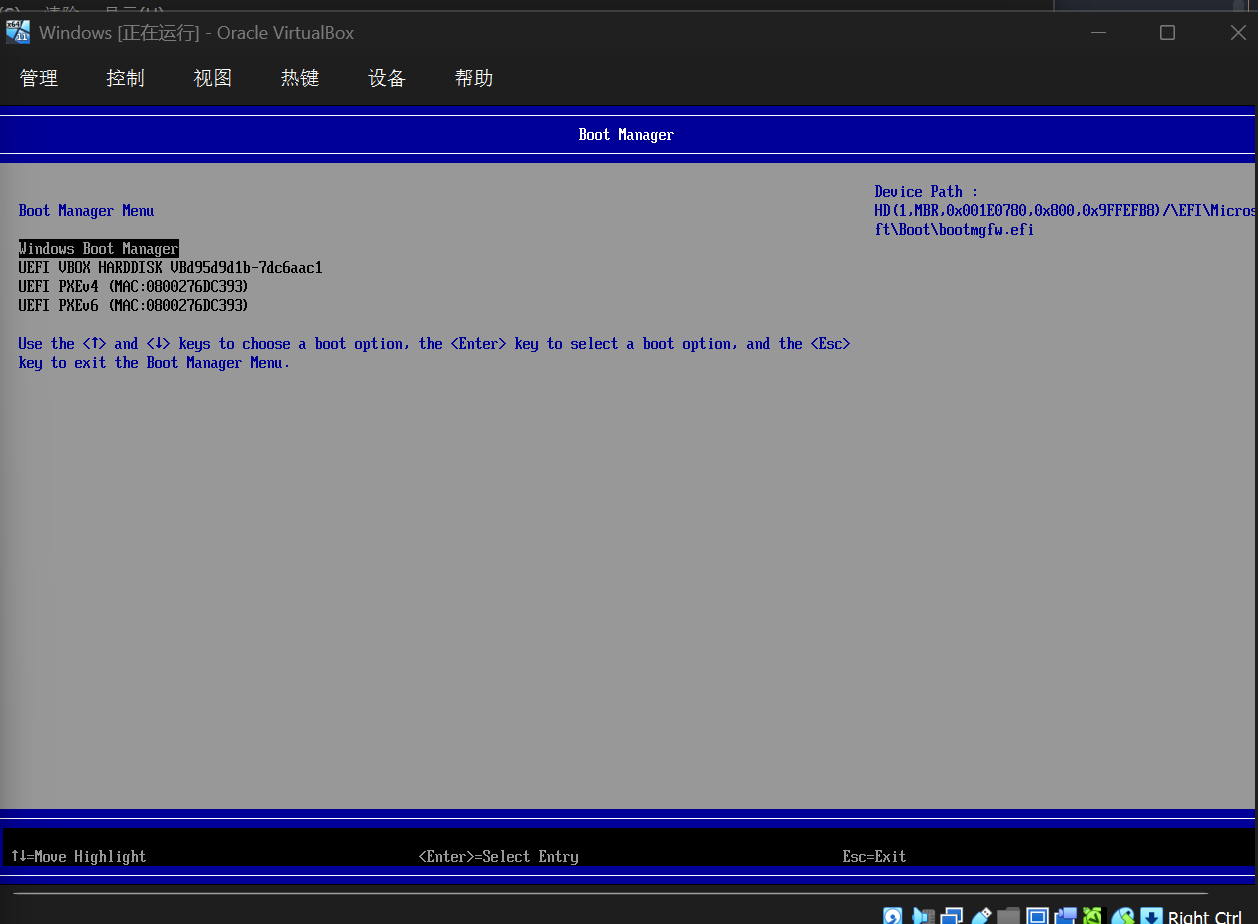
我们第一次进入virtualbox运行rufus设置的win to go系统,会进入blos,按照一下的图片行事
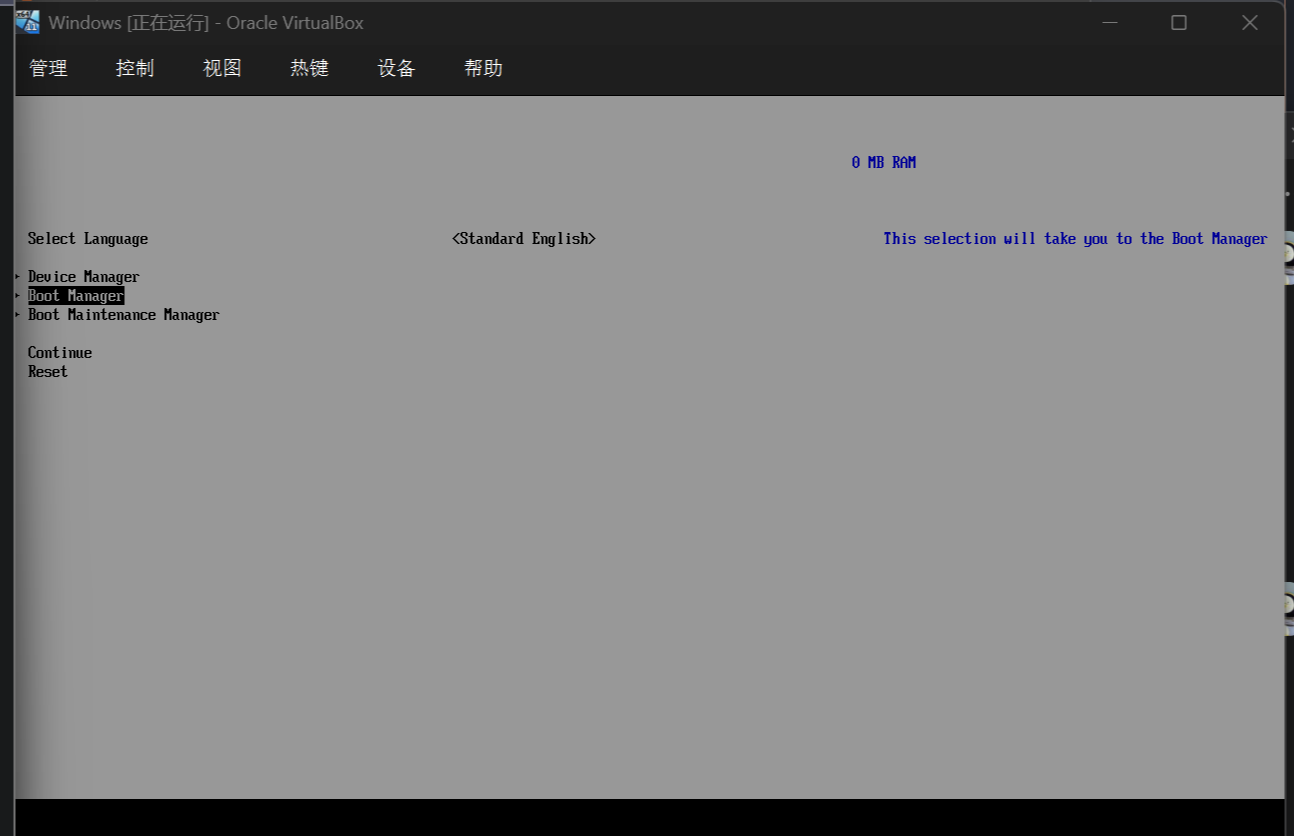
这幅图片中我们需要使用第二个选项