
一下内容均是采用 Ubuntu 作为演示,如果是 windows 的话,创建后第一次打开记得一直按回车不然进不去,然后记得我们要适用单文件存储而不是多文件存储,这样子就不会总是很卡
VMware 与宿主机共享粘贴复制
若是VMware17版本的虚拟机,虚拟机不再直接提供VMtools的安装包,那么可以通过以下方法来安装VMtools工具。
问题:
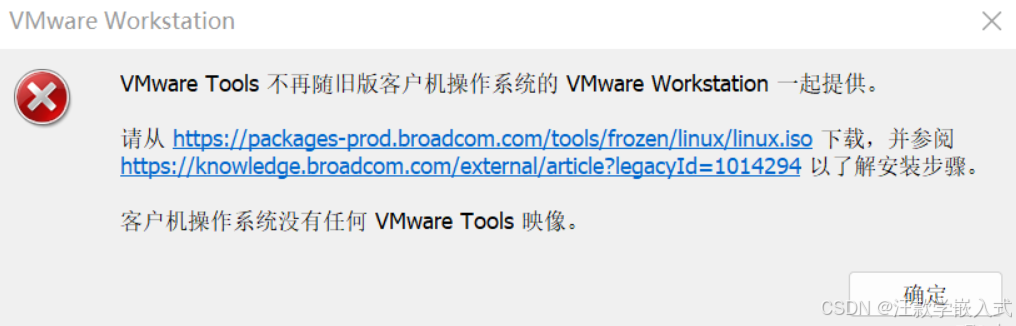
解决:使用命令来安装VMtools(这里的都是 Ubuntu 的操作命令)
sudo apt-get install open-vm-tools -y
sudo apt-get install open-vm-tools-desktop -y
如果遇到 "没有可以的软件包 open-vm-tools" 的错误信息sh sudo apt-get update
更新一下再运行以上命令
题外:(该命令为卸载VMtools)sh sudo apt-get autoremove open-vm-tools
Ubuntu 和主机 window 共享文件夹
首先将虚拟机关机,找到设置中设置共享文件夹
然后进入虚拟机使用命令,检查是否设置好
vmware-hgfsclient
sudo mkdir /home/lkh/Share_Document

sudo /usr/bin/vmhgfs-fuse .host:/ /home/lkh/Share_Document -o allow_other -o uid=1000 -o gid=1000 -o umask=022
使用 ssh 在虚拟机与宿主机中传输文件
你需要先登录到你的虚拟机(比如通过 VMware 的控制台界面),然后执行以下步骤。
1. 安装 OpenSSH 服务器
在虚拟机中运行:
sudo apt update
sudo apt install openssh-server -y
2. 启动并启用 SSH 服务
sudo systemctl start ssh
sudo systemctl enable ssh
3. 检查 SSH 是否在运行
sudo systemctl status ssh
你应该看到类似:
● ssh.service - OpenBSD Secure Shell server
   Loaded: loaded
   Active: active (running) since …
✅ 如果是 active (running),说明 SSH 已启动。
4. 检查是否监听 22 端口
ss -tuln | grep :22
或
netstat -tuln | grep :22
应看到:
tcp 0 0 0.0.0.0:22 0.0.0.0:* LISTEN
🔄 再次从本地使用 scp
等 SSH 启动后,在你的 Windows 命令行 中运行:
其中的虚拟机地址查看命令为:
ip addr show
上述命令中会有很多的地址,我们只需要知道:
lo 接口:(127.0.0.1)是本地回环地址,只能虚拟机本机使用,Windows 无法通过它连接
ens33 接口:是虚拟机的物理网卡接口,inet 后面的 192.168.32.130/24 是局域网 IPv4 地址,Windows 和虚拟机在同一网络时可直接访问。
scp -r lkh@192.168.32.130:/var/temp/虚拟文件 "D:\Another\文档\虚拟文件"
192.168.32.136
scp lkh@192.168.32.136:/home/lkh/下载/Ubuntu-10g.dat "D:/Document/Share"
LKH-PC-Ubuntu_amd64_2025-12-25_0012.iso
现在应该可以正常连接了!
🔒 如果连不上
需要检查虚拟机网络是否可达,在 Windows 上运行:
ping 192.168.32.130
如果 ping 不通,说明网络有问题,常见于 VMware 网络配置错误。
👉 建议:
虚拟机网络模式设置为 NAT 或 桥接(Bridged)
重启虚拟机网络:
sudo systemctl restart networking
✅ 检查防火墙(如果用了 ufw/iptables)
sudo ufw status
如果启用且未放行 SSH:
sudo ufw allow ssh
本地文件传输到虚拟机
scp -r "D:\Another\文档\虚拟文件" lkh@192.168.5.128:/var/temp

scp -r "D:\Document\文档\ubuntu-50g.dat" lkh@192.168.32.133:/home/lkh/下载/
要确保:
lkh用户对/var/temp有写权限(目前是 root 创建的,可能没有)
sudo chown lkh:lkh /var/temp