

一下内容均是采用 Ubuntu 作为演示,如果是 windows 的话,创建后第一次打开记得一直按回车不然进不去,然后记得我们要适用单文件存储而不是多文件存储,这样子就不会总是很卡
VMware 与宿主机共享粘贴复制
若是VMware17版本的虚拟机,虚拟机不再直接提供VMtools的安装包,那么可以通过以下方法来安装VMtools工具。
问题:
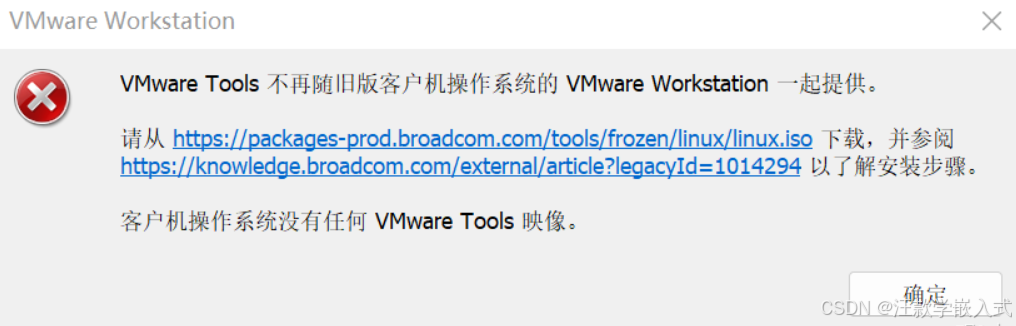
解决:使用命令来安装VMtools(这里的都是 Ubuntu 的操作命令)
sudo apt-get install open-vm-tools -y
sudo apt-get install open-vm-tools-desktop -y
如果遇到 “没有可以的软件包 open-vm-tools” 的错误信息
sh sudo apt-get update
更新一下再运行以上命令
题外:(该命令为卸载VMtools)
sh sudo apt-get autoremove open-vm-tools
Ubuntu 和主机 window 共享文件夹
首先将虚拟机关机,找到设置中设置共享文件夹
然后进入虚拟机使用命令,检查是否设置好
vmware-hgfsclient
sudo mkdir /home/lkh/Share_Document

sudo /usr/bin/vmhgfs-fuse .host:/ /home/lkh/Share_Document -o allow_other -o uid=1000 -o gid=1000 -o umask=022
使用 ssh 在虚拟机与宿主机中传输文件
你需要先登录到你的虚拟机(比如通过 VMware 的控制台界面),然后执行以下步骤。
1. 安装 OpenSSH 服务器
在虚拟机中运行:
sudo apt update
sudo apt install openssh-server -y
2. 启动并启用 SSH 服务
sudo systemctl start ssh
sudo systemctl enable ssh
3. 检查 SSH 是否在运行
sudo systemctl status ssh
你应该看到类似:
● ssh.service - OpenBSD Secure Shell server
   Loaded: loaded
   Active: active (running) since …
✅ 如果是 active (running),说明 SSH 已启动。
4. 检查是否监听 22 端口
ss -tuln | grep :22
或
netstat -tuln | grep :22
应看到:
tcp 0 0 0.0.0.0:22 0.0.0.0:* LISTEN
cover: 附件/Halo封面/linux.jpg
🔄 再次从本地使用 scp
等 SSH 启动后,在你的 Windows 命令行 中运行:
其中的虚拟机地址查看命令为:
ip addr show
上述命令中会有很多的地址,我们只需要知道:
- lo 接口:(127.0.0.1)是本地回环地址,只能虚拟机本机使用,Windows 无法通过它连接
- ens33 接口:是虚拟机的物理网卡接口,inet 后面的 192.168.32.130/24 是局域网 IPv4 地址,Windows 和虚拟机在同一网络时可直接访问。
scp -r lkh@192.168.32.130:/var/temp/虚拟文件 "D:\Another\文档\虚拟文件"
192.168.32.136
scp lkh@192.168.32.136:/home/lkh/下载/Ubuntu-10g.dat “D:/Document/Share”
LKH-PC-Ubuntu_amd64_2025-12-25_0012.iso
现在应该可以正常连接了!
🔒 如果连不上
需要检查虚拟机网络是否可达,在 Windows 上运行:
ping 192.168.32.130
如果 ping 不通,说明网络有问题,常见于 VMware 网络配置错误。
👉 建议:
- 虚拟机网络模式设置为 NAT 或 桥接(Bridged)
- 重启虚拟机网络:
sudo systemctl restart networking
✅ 检查防火墙(如果用了 ufw/iptables)
sudo ufw status
如果启用且未放行 SSH:
sudo ufw allow ssh
本地文件传输到虚拟机
scp -r "D:\Another\文档\虚拟文件" lkh@192.168.5.128:/var/temp

scp -r "D:\Document\文档\ubuntu-50g.dat" lkh@192.168.32.133:/home/lkh/下载/
要确保:
lkh用户对/var/temp有写权限(目前是 root 创建的,可能没有)
sudo chown lkh:lkh /var/temp
Vmware 打开 U 盘启动
- 打开VMware——编辑虚拟机设置
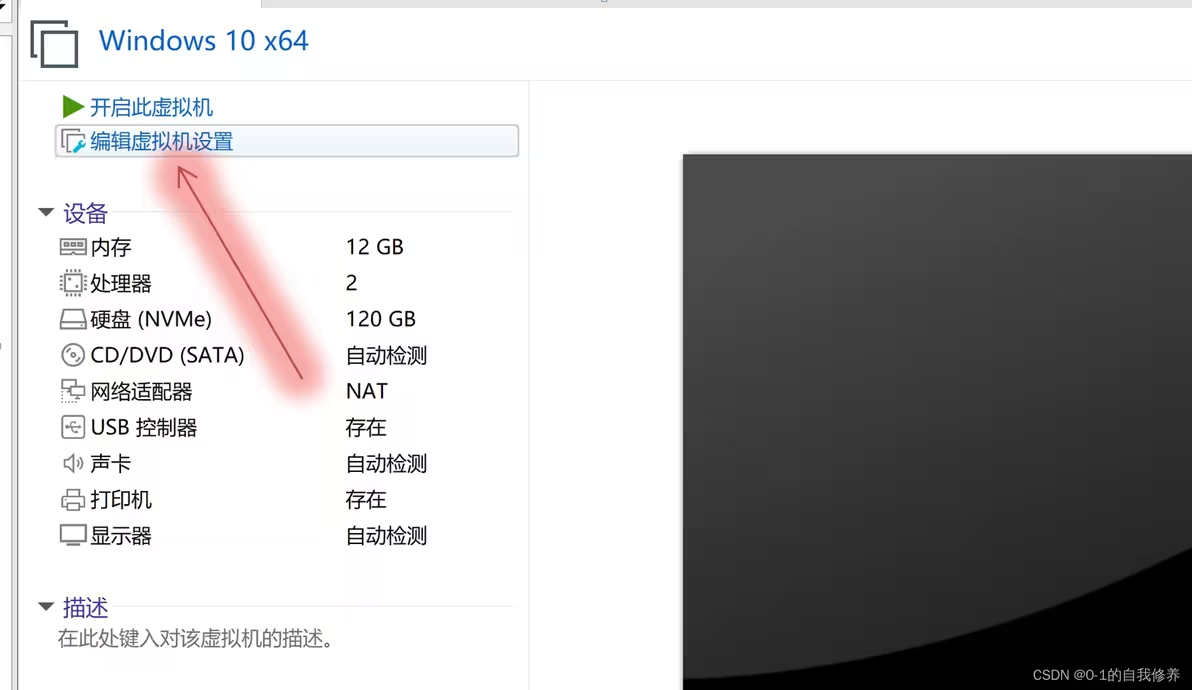
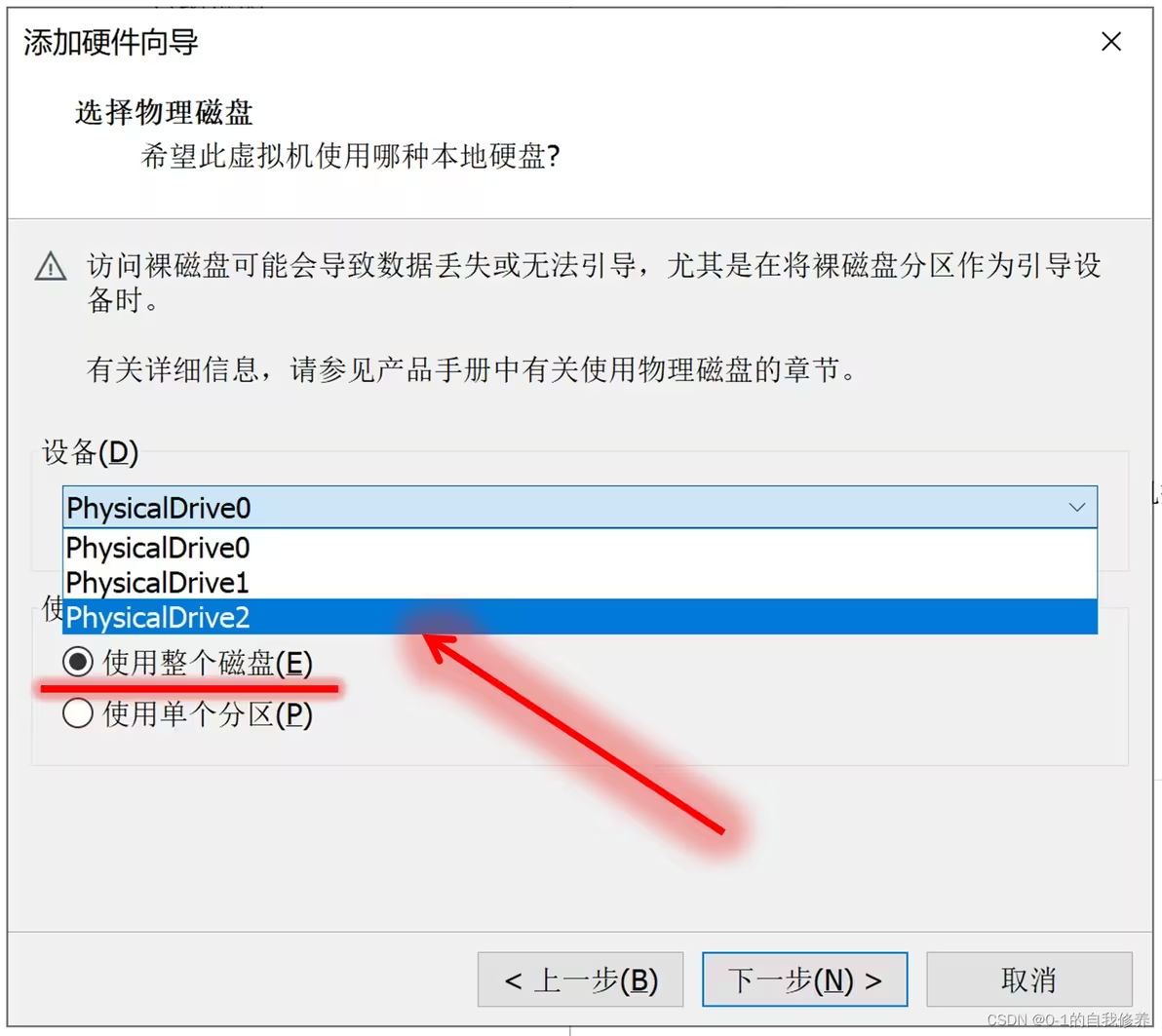
- 添加硬盘——选择虚拟磁盘类型选SCSI(S)——选择使用物理磁盘
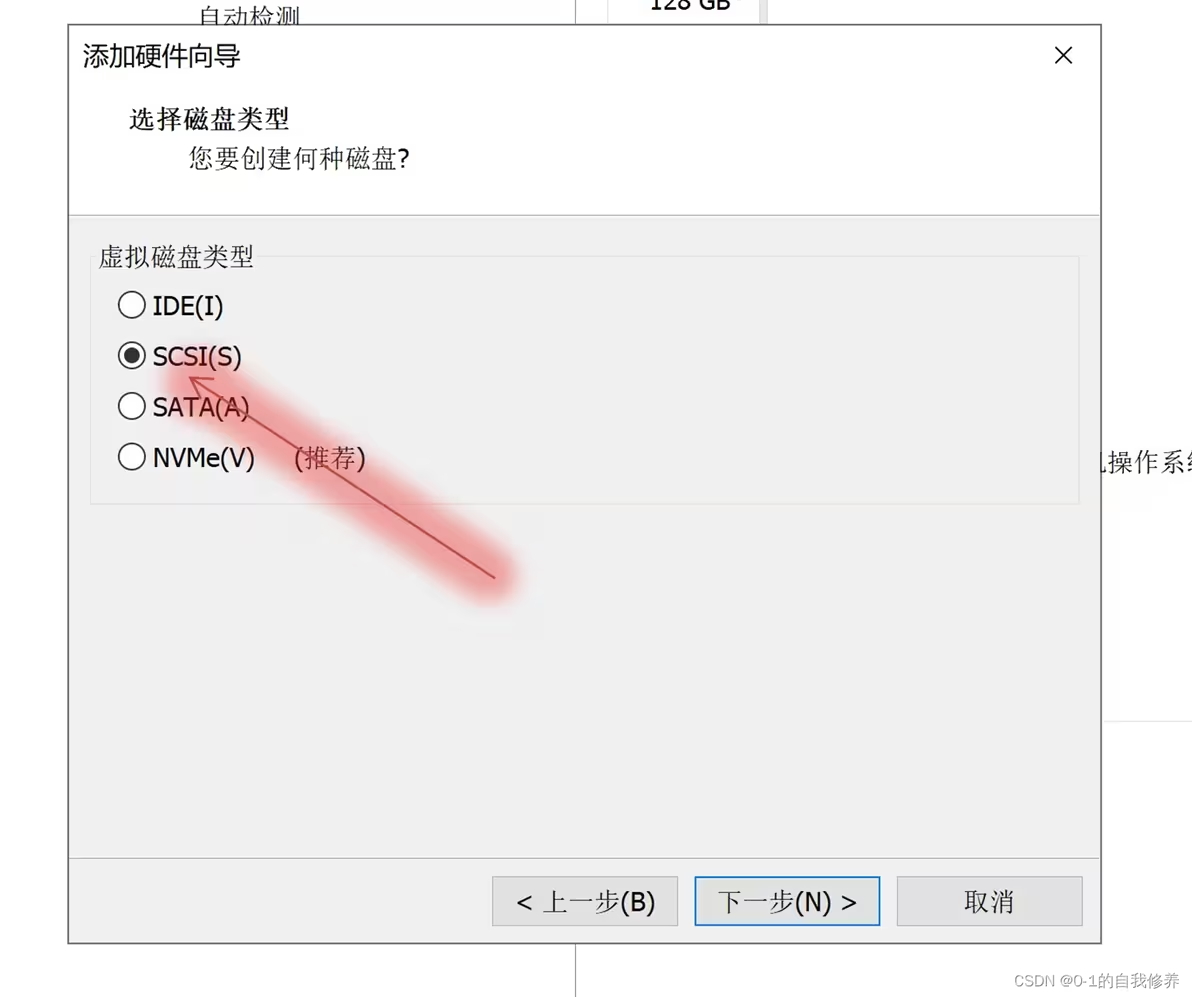
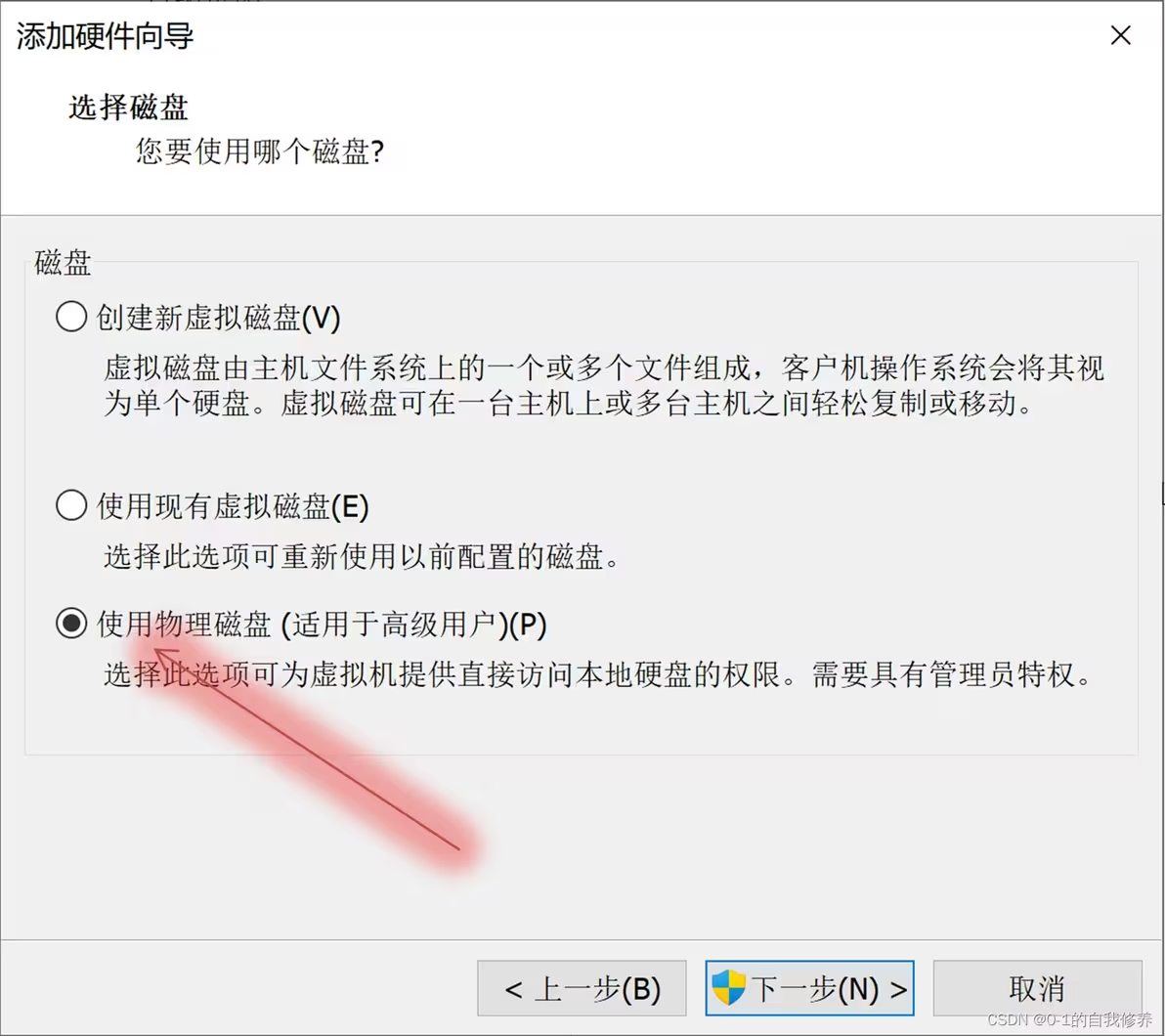
- 注意这里面选择设备时要选择最后一个,你的电脑不一定跟我一样是PhysicalDrive2,也有可能是PhysicalDrive1,总之选最后一个(全过程不要),同时选择使用整个磁盘(E)这一步可理解为:挂载你的U盘到虚拟机上
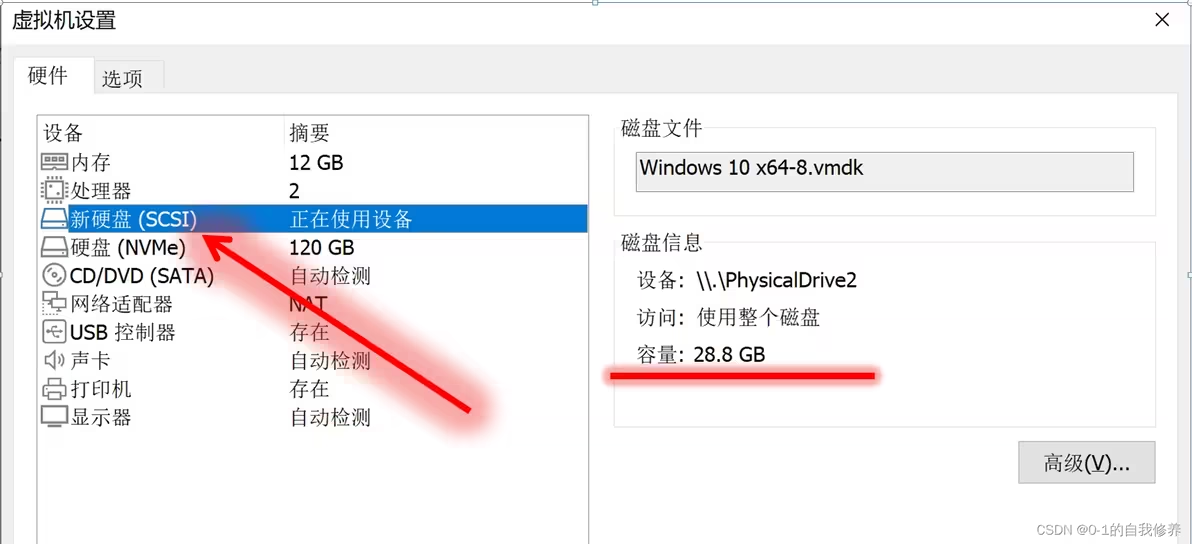
- 点“下一步”接着点“完成”,此时你会发现该虚拟机成功的添加了一块硬盘,该硬盘容量即为你U盘的容量,如果不对,说明你上一步择的PhysicalDrive不对。
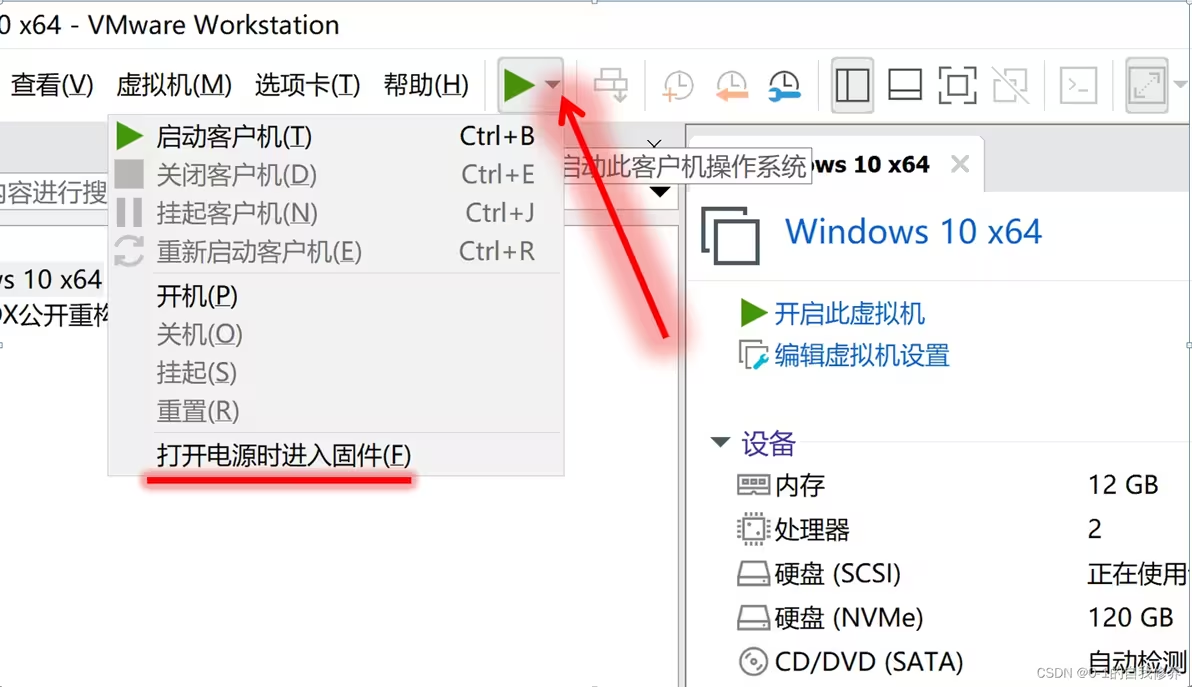
- 点击“确定”保存配置,准备开始启动虚拟机,并通过U盘启动,进入PE,点击绿色播放按钮旁的向下小箭头——选择打开电源时进入固件(F)
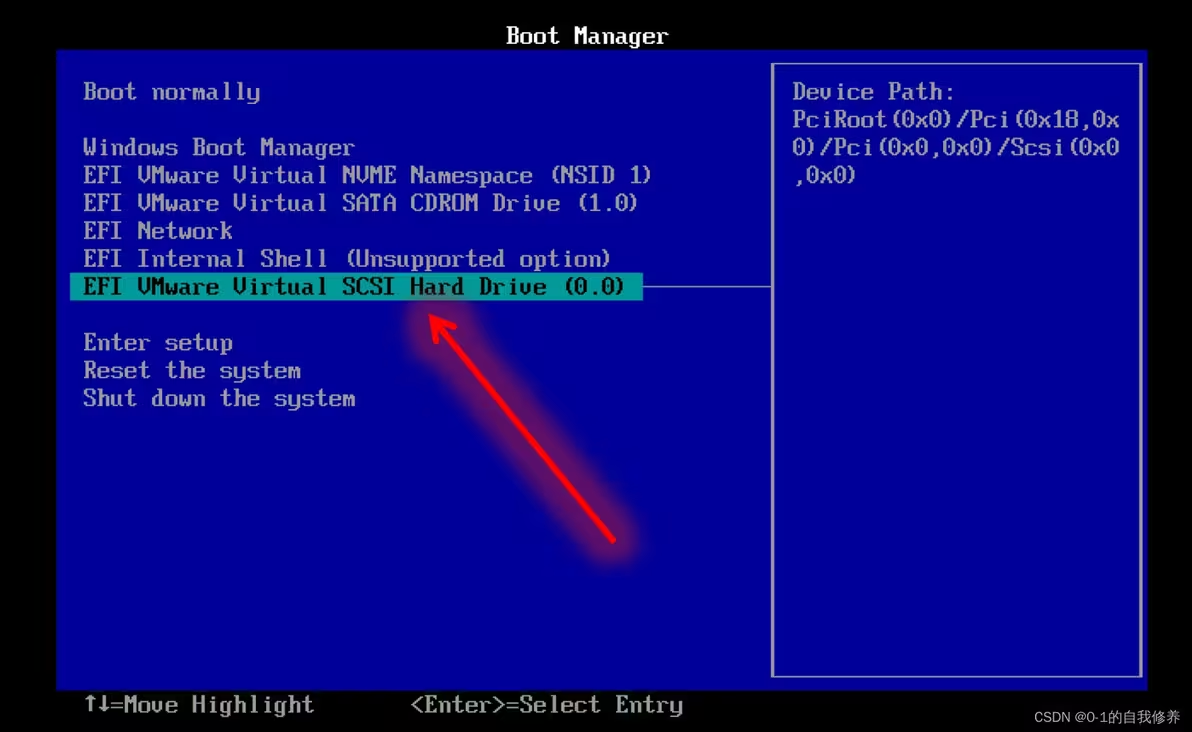
- 选择SCSI Hard Drive (0.0),(注意:你的未必的0.0,但一定是SCSI,因为我们在步骤3时虚拟磁盘类型选的是SCSI(S))
vmdx 转变为 vhdx 或 vhd
记住要使用这两个文件格式的话,我们的 ventoy 分区必须是 ntfs,且我们的 VENTOY 分区需要时 GPT,即隐藏的那个分区.
且我们从 VMware 中获取的vmdx 需要时 efi 引导的,如果是 Ubuntu 系统记得创建系统的时候选择 Ubuntu 64位
# 1. 切换到qemu-img所在目录(你的qemu-img路径是C:\Users\kavie\Downloads\qemu-img-win-x64-2_3_0)
cd /d "C:\Users\kavie\Downloads\qemu-img-win-x64-2_3_0"

# 2. 执行转换命令(主文件是Ubuntu.vmdk,输出为Ubuntu.vhdx,存到Downloads目录)
qemu-img convert -f vmdk -O vhdx "C:\Users\kavie\Downloads\Ubuntu.vmdk" "C:\Users\kavie\Downloads\Ubuntu.vhdx"

qemu-img convert -f vmdk -O vpc -o subformat=dynamic "C:\Users\kavie\Downloads\Ubuntu.vmdk" "C:\Users\kavie\Downloads\Ubuntu.vhd"
使用 ventoy 制作持续化系统
- 硬件要求:U 盘容量建议 ≥ 128 GB(需容纳 Ubuntu ISO + 1 个 50 G 持久化文件,预留冗余空间),USB 3.0 及以上接口(保障速度)。
- 软件要求:
- 下载 Ventoy 最新版(官方地址),并按指引将 Ventoy 安装到 U 盘(安装时会清空 U 盘,需提前备份数据)。
- 下载 Ubuntu 镜像(如 Ubuntu 22.04/24.04 桌面版,需支持持久化,参考官方文档)。
- 环境要求:
- 制作 Ubuntu 持久化文件需 Linux 环境
Ubuntu 实现 50 G 数据持久化(基于 Ventoy 官方插件)
Ubuntu 属于 Ventoy 原生支持的持久化发行版,核心是创建 50 G 持久化数据文件 并通过 ventoy.json 关联 ISO,无需单独分区,使用的时候我们只要试用,不要直接安装
步骤 1:创建 50 G Ubuntu 持久化文件
Ventoy 提供脚本工具创建持久化文件,也可手动生成,以下是两种方式(推荐脚本,更便捷):
方式 1:使用 Ventoy 官方脚本(推荐)
-
下载
CreatePersistentImg.sh脚本(官方地址,或从 Ventoy 安装包的plugin/persistence目录获取)。 -
在 Linux/WSL 终端中执行以下命令(创建 50 G(51200 MB)、Label 为
casper-rw(Ubuntu 强制要求)的 ext 4 格式持久化文件):# 赋予脚本执行权限 chmod +x CreatePersistentImg.sh # 创建 50G 持久化文件(-s 后为大小,单位 MB;-l 为 Label,Ubuntu 必须是 casper-rw) sudo bash CreatePersistentImg.sh -s 51200 -l casper-rw -t ext4 # 创建 4G 持久化文件(-s 后为大小,单位 MB;-l 为 Label,Ubuntu 必须是 casper-rw) sudo bash CreatePersistentImg.sh -s 4096 -l casper-rw -t ext4执行完成后,会生成
persistence.dat文件(可重命名为ubuntu-50g.dat,便于区分)。