

安装 ventoy 到U盘的时候,分区类型为 MBR,分区文件系统类型为 NTFS
启动嵌套VT-x/AMD-V功能:
D:\VirtualBox>VBoxManage.exe list vms

D:\VirtualBox>VBoxManage.exe modifyvm "Windows" --nested-hw-virt on
Linux:创建一个 VHD 给 ventoy
https://www.ventoy.net/cn/plugin_vtoyboot.html
下载最新版 vtoyboot-1.0.36.iso 到「下载」目录
# 1. 创建挂载目录
sudo mkdir -p /mnt/vtoyboot

# 2. 挂载vtoyboot ISO
sudo mount -o loop ~/下载/vtoyboot-1.0.36.iso /mnt/vtoyboot

# 3. 复制tar.gz包到用户目录
sudo cp /mnt/vtoyboot/vtoyboot-1.0.36.tar.gz ~/

# 4. 卸载ISO
sudo umount /mnt/vtoyboot
# 1. 回到主目录
cd ~

# 2. 解压包
tar -zxvf vtoyboot-1.0.36.tar.gz

# 3. 进入目录
cd vtoyboot-1.0.36
# 1. 更新源
sudo apt update

# 2. 安装缺失模块
sudo apt install -y grub-pc-bin

# 以root权限执行脚本
sudo bash vtoyboot.sh

sudo update-initramfs -u -k `uname -r`

sudo lsinitramfs /boot/initrd.img-`uname -r` | grep -i "root=UUID"

sudo bash vtoyboot.sh

# 关机
sudo poweroff
Windows:创建一个 VHD 给 ventoy
创建一个空白VHD(不能用VHDX,因为VirtualBox只能识别VHD),用rufus把win to go灌入这个VHD中,然后用VirtualBox挂载这个VHD,先走一遍 OOBE 流程,走完OOBE之后这个VHD版的win to go就可以正常在ventoy中挂载了,亲测好用,记住关闭 Secure Boot,rufus不支持安全启动。
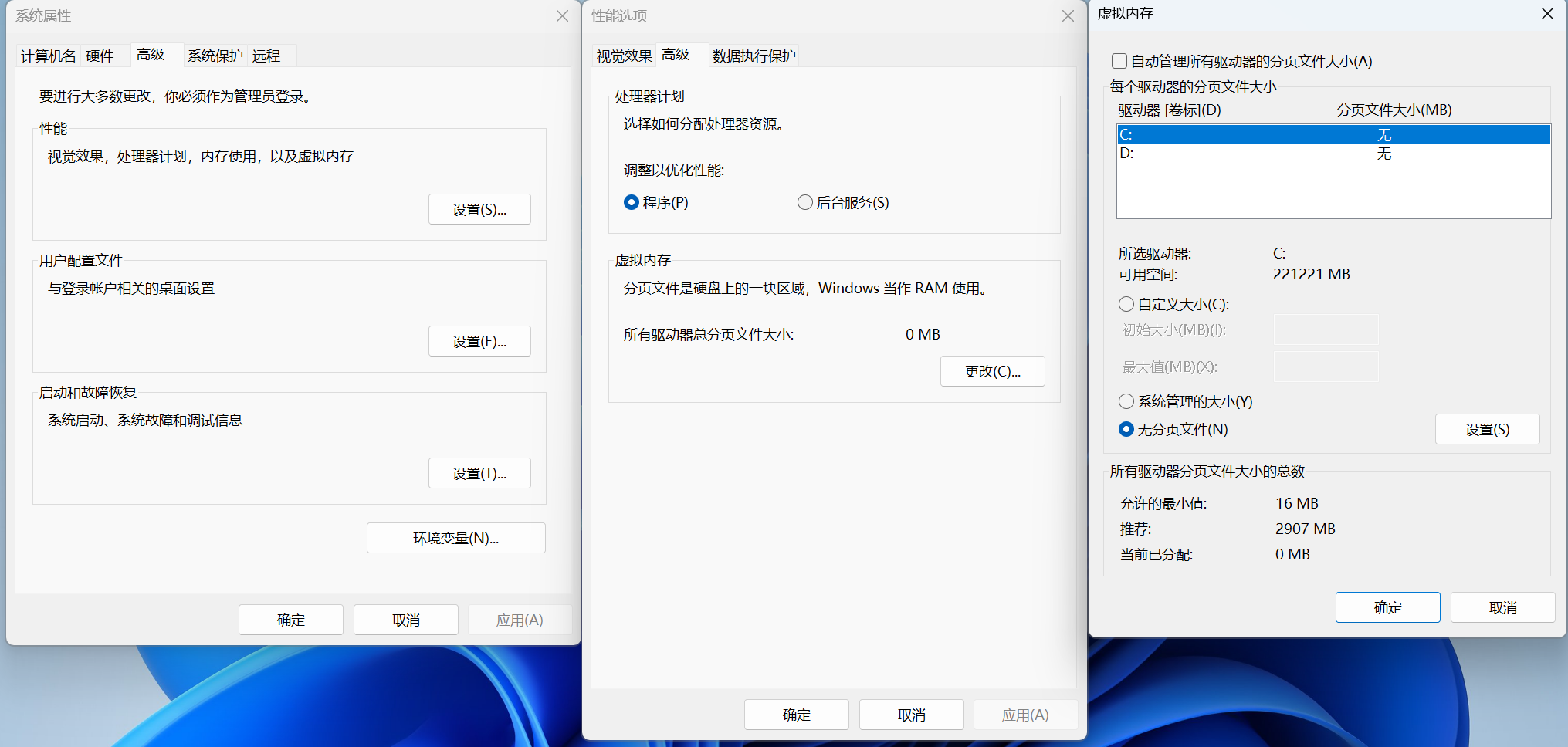
如果需要隔离主系统需要做如图的设置(关闭物理机的页面文件,防止在开vhd系统的时候挂在物理机,这个页面文件就是一个类似于Linux的虚拟内存)。还需要设置为我们的处理器计划修改为:“后台服务”,最后我们启动vhd的时候我们需要打开磁盘管理器,将对应不需要的磁盘使用右击他,然后更改驱动器号和路径中删除磁盘,这这是删除这里的访问
还需要查看Plugin.WinVhdBoot . Ventoy 我们需要放入一个插件,Releases · ventoy/vhdiso中下载。也可以参考vlnk . Ventoy
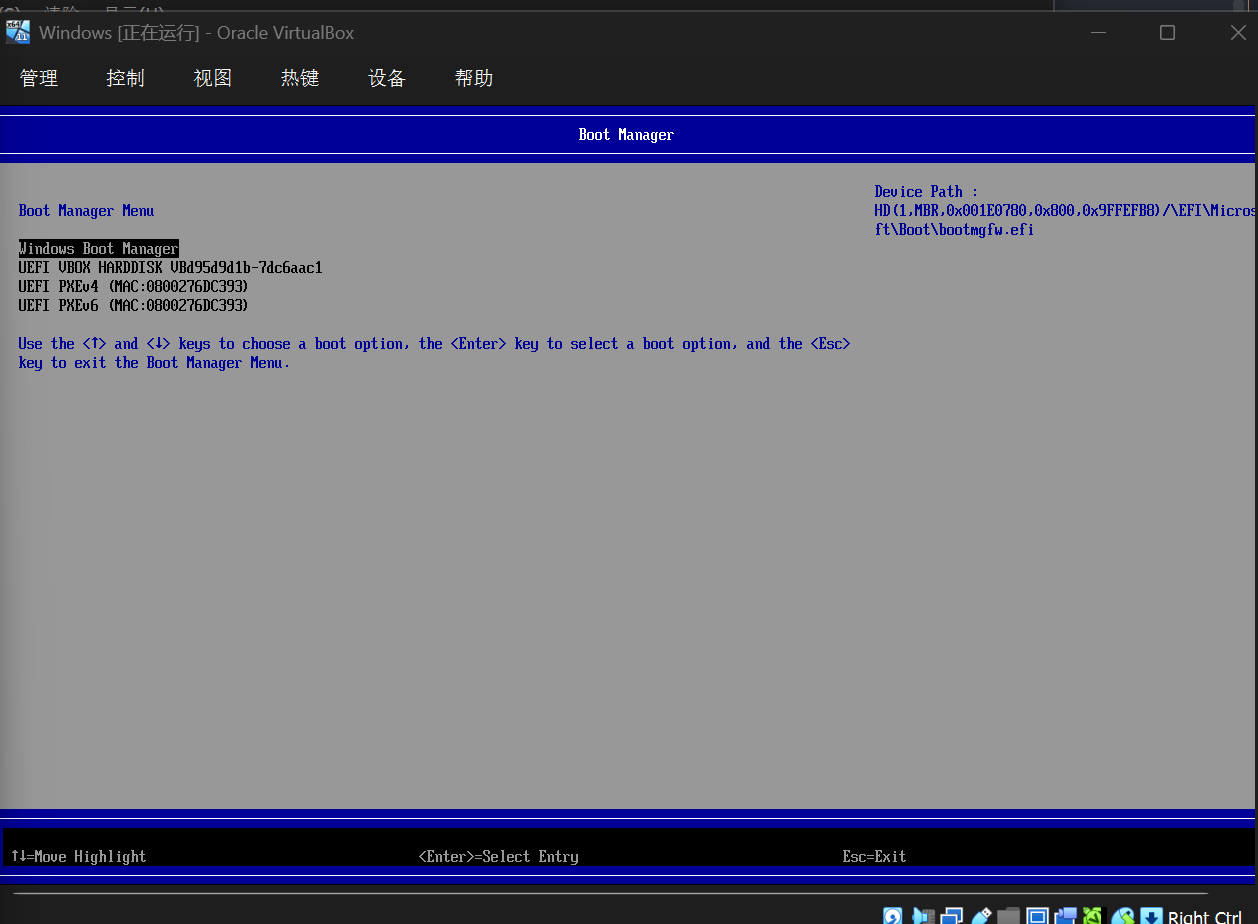
我们第一次进入virtualbox运行rufus设置的win to go系统,会进入blos,按照一下的图片行事
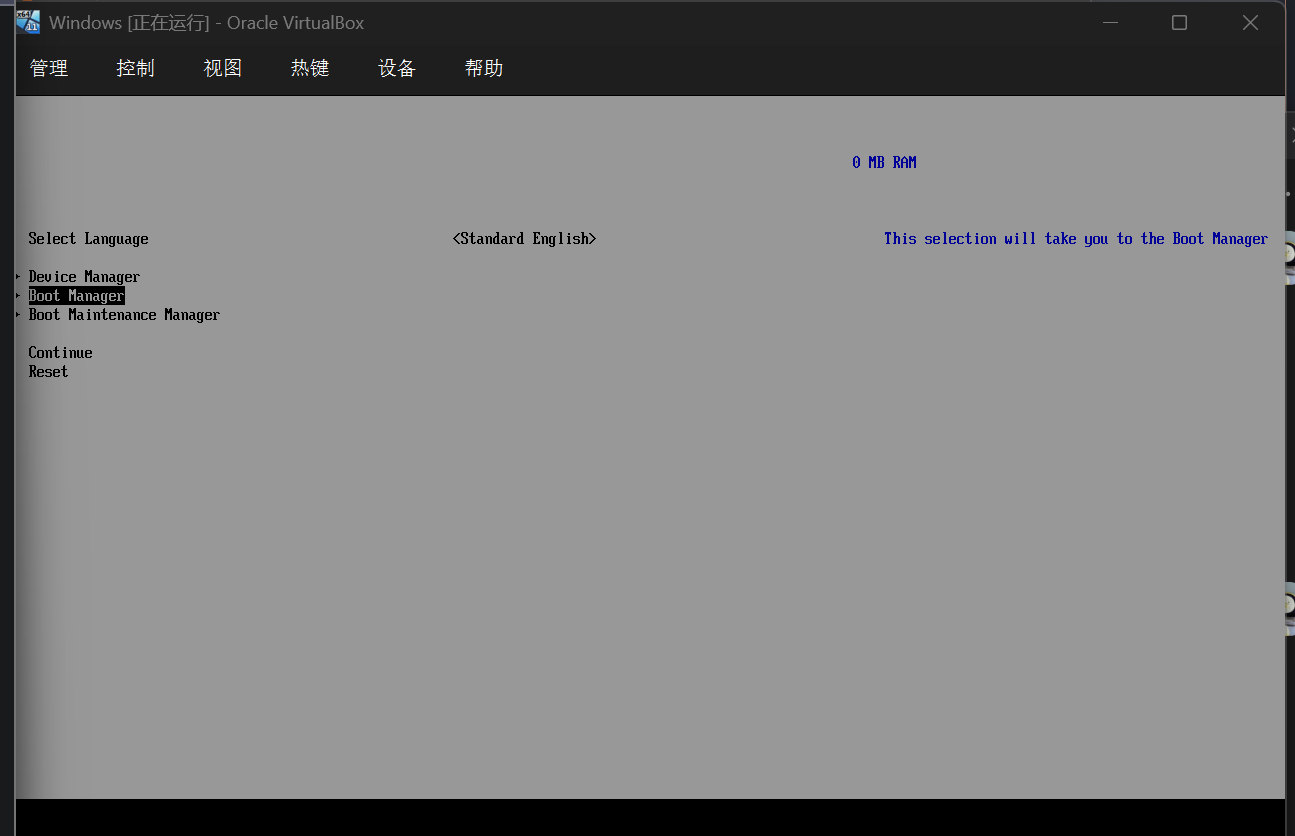
这幅图片中我们需要使用第二个选项
给固定大小的 VDI 扩容
前提
- 关闭目标虚拟机
- 以管理员身份打开 cmd,切换到 VirtualBox 安装目录
步骤 1:进入 VirtualBox 安装目录
cd "C:\Program Files\Oracle\VirtualBox"
步骤 2:将原固定 VDI 转为动态 VDI
VBoxManage clonemedium "E:\System\Ubuntu.vhd" "D:\Ubuntu_dynamic.vdi" --variant Standard
步骤 3:扩容动态 VDI 至 30GB(30720MB)
VBoxManage modifymedium disk "D:\Z-OS\Ubuntu24.04\Ubuntu24.04.vdi" --resize 102400
步骤 4:将扩容后的动态 VDI 转回 30GB 固定 VDI
VBoxManage clonemedium "D:\Z-OS\Ubuntu24.04\Ubuntu24.04.vdi" "D:\Z-OS\Ubuntu24.04\Ubuntu_100G.vdi" --variant Fixed
步骤 5:虚拟机内扩展分区(Ubuntu 系统终端执行)
sudo cfdisk /dev/sda

注意扩容的时候要求存储空间有连续性,不能间隔扩容

扩容后:

# 让内核重新读取分区表
sudo partprobe /dev/sda
# 扩容根分区文件系统
sudo resize2fs /dev/sda2
# 格式化交换分区
sudo mkswap /dev/sda3
# 启用交换分区
sudo swapon /dev/sda3

# 验证:查看根目录空间
df -h /
# 查看交换空间
free -h
# 查看磁盘分区
lsblk
关键操作补充
- 替换虚拟机磁盘:VirtualBox 管理器 → 目标虚拟机 → 设置 → 存储 → 移除原 VDI → 添加新生成的
Ubuntu_fixed_30G.vdi - 所有命令执行前确保 VDI 文件未被占用(虚拟机完全关闭)
VirtualBox配置共享粘贴板和共享文件夹
配置共享粘贴板
常规–>高级–>设置共享粘贴板和拖放为双向

配置共享文件夹
在物理机系统中创建一个Share文件夹,将其路径添加到共享文件夹设置中(选择固定分配、自动挂载)

安装增强功能
安装过增加功能后,以上设置才能有效。
-
打开虚拟机,在设备选项中点击安装增强功能

执行:cd /media/lkh/VBox_GAs_7.2.4 # lkh 这里是你的用户名,后面的版本得你自己进去后看看自己的版本该文件夹下有增强功能的安装程序,根据系统类型选则对应的文件运行
执行:sudo apt update && sudo apt install bzip2 tar gcc make perl linux-headers-$(uname -r) build-essential sudo ./VBoxLinuxAdditions.run成功完成增强功能安装,重启之后共享粘贴板和共享文件夹就可以使用了。
将用户添加到vboxsf组
由于共享文件夹属于root用户和vboxsf组,所以需要将当前用户添加到vboxsf组才能访问共享文件夹。
执行以下命令:
which usermod # 检查我们的usermod 命令所在的路径,然后带入下面的命令

sudo /usr/sbin/usermod -a -G vboxsf lkh(这里是你的用户名)
配置 USB,存放 U 盘
在特定的虚拟机中打开 设置 -> 专家模式/Expert -> USB -> 添加USB设备筛选器 这个筛选器选到谁,我们在 U 盘接入物理机的时候自k动链接到虚拟机
使用一个新的 UUID
D:\VirtualBox>VBoxManage internalcommands sethduuid "D:\Z-OS\Ubuntu24.04-Node-1.vdi"
UUID changed to: 2f6c87e4-a25a-4f34-a61f-18cd5cf8aa9c
查看动态磁盘的最大支持大小
VBoxManage showmediuminfo "D:\Z-OS\Ubuntu24.04\Ubuntu24.04.vdi"