
🛠️ 第一阶段:基础准备与系统备份
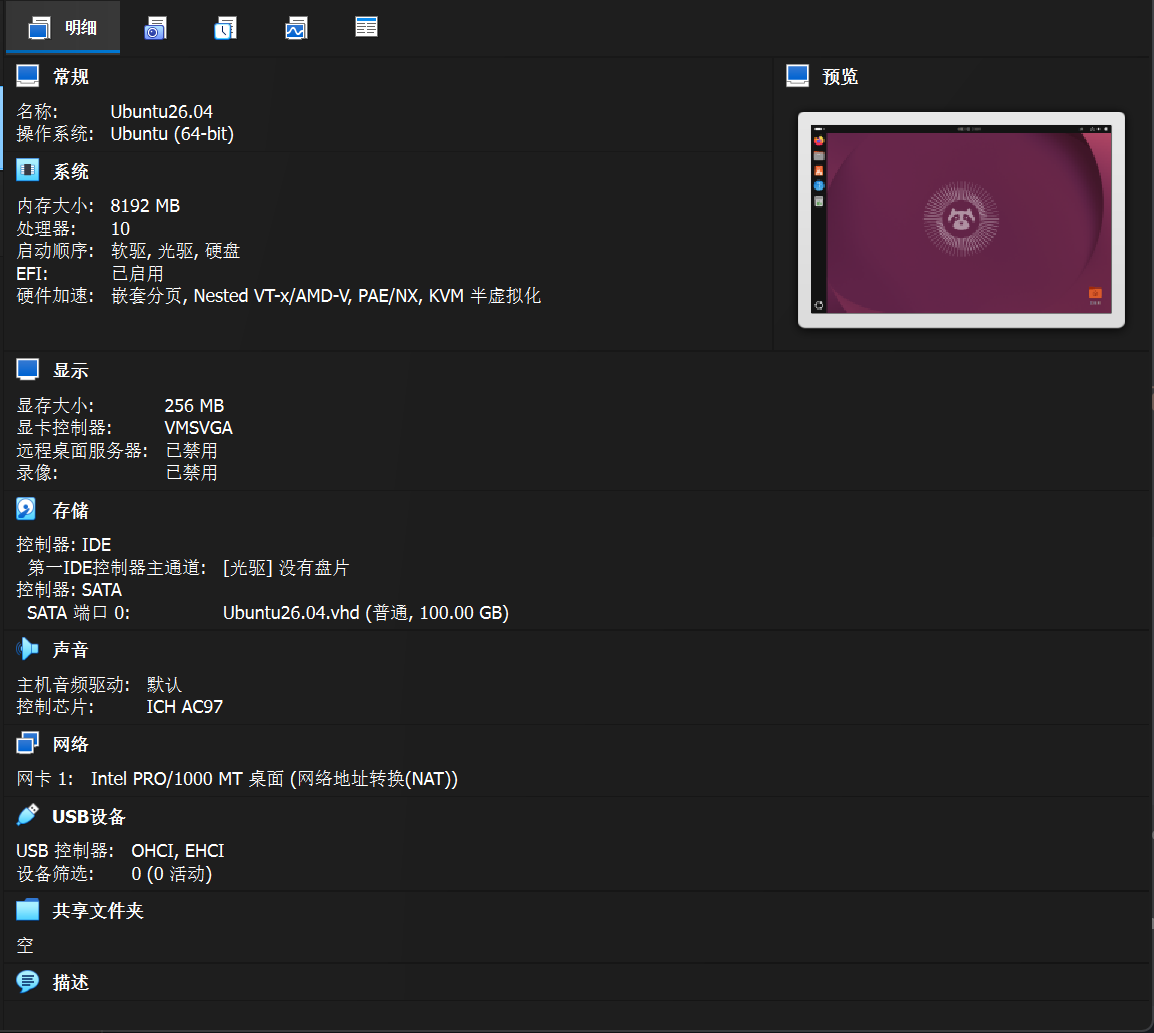
启动嵌套VT-x/AMD-V功能,可以关闭 3D加速:
D:\VirtualBox>VBoxManage.exe list vms

D:\VirtualBox>VBoxManage.exe modifyvm "Ubuntu26.04" --nested-hw-virt on

进入系统使用命令安装增强包
cd /run/media/kavie/VBox_GAs_7.2.8

sudo apt update && sudo apt install bzip2 tar gcc make perl linux-headers-$(uname -r) build-essential

sudo ./VBoxLinuxAdditions.run

完成共享文件夹的授权
which usermod # 检查我们的usermod 命令所在的路径,然后带入下面的命令

sudo /usr/sbin/usermod -a -G vboxsf lkh(这里是你的用户名)

解压 vtoyboot.iso后,继续解压tar.gz文件,然后进入这个文件夹,执行命令
sudo ./vtoyboot.sh
在进行大规模桌面美化前,建议先安装基础工具并建立系统还原点。
1. 软件源更新与基础工具安装(包含 Nautilus 管理员扩展)
sudo apt update && sudo apt upgrade -y

sudo apt install -y gcc git curl perl wget make cmake nasm gnome-tweaks gnome-shell-extension-manager flatpak nautilus-admin
2. 创建系统备份(强烈建议)
sudo apt install timeshift
💡 提示:在执行后面的美化脚本前,打开
Timeshift备份一个系统快照。如果后续对主题不满意或系统变卡,可一键还原。
📐 第二阶段:GNOME 桌面与系统设置
请按照以下统一的树状结构调整 Ubuntu 的原生系统设置:
1. 桌面布局与多任务微调
⚙️ 系统设置 (Settings)
 ├── 📂 多任务 (Multitasking)
 │    ├── 🟩 打开「热区」 (Hot Corner)
 │    └── 🟩 打开「更改窗口大小」 (Active Screen Edges)
 │
 ├── 🖥️ Ubuntu 桌面 (Ubuntu Desktop)
 │    ├── 🟥 关闭「显示家目录」
 │    ├── 🟥 关闭「面板模式」
 │    ├── 🟥 关闭「增强型平铺」
 │    └── 📍 设置「在屏幕位置」 ──> 【底部】
 │
 └── 🎨 外观 (Appearance)
      ├── 🖼️ 添加你喜欢的桌面背景
	  └── 📍 后续会通过命令添加锁屏背景
🚀 第三阶段:核心应用安装与配置
1. Ulauncher (应用启动器)
cd ~/下载

wget https://ulauncher.io/download/ulauncher_5.15.15_all.deb

sudo apt install ./ulauncher_5.15.15_all.deb -y

git clone https://github.com/kayozxo/ulauncher-liquid-glass.git --depth=1

cd ulauncher-liquid-glass

./install.sh

我们需要在系统自带的“启动应用程序”中添加命令启动这个 ulauncher 才能有一个正常的图标显示,否则会有两个:
在弹出的编辑窗口填写:
名称:`Ulauncher`(随便填,方便识别)
命令:`ulauncher`(程序启动命令)
注释:可选,填「应用启动器」即可
⚙️ 后续操作:打开 Ulauncher 设置界面,修改主题为
Liquid Glass,并勾选开机自启动
2. 键盘快捷键自定义
⌨️ 键盘快捷键自定义 (Custom Shortcuts)
 └── 📂 设置 -> 键盘 -> 查看及自定义快捷键 -> 自定义快捷键
      ├── 🏷️ 名称 (Name) ────────> 【ulauncher】
      ├── 💻 命令 (Command) ─────> 【ulauncher-toggle】
      └── 🔑 快捷键 (Shortcut) ──> 【CTRL + 空格 (Space)】
3. Flatpak 环境与 Hidamari (动态壁纸)
sudo flatpak remote-add --if-not-exists flathub https://dl.flathub.org/repo/flathub.flatpakrepo

sudo flatpak remote-modify flathub --url=https://mirrors.ustc.edu.cn/flathub

flatpak remotes --show-details

flatpak install -y flathub io.github.jeffshee.Hidamari

flatpak run io.github.jeffshee.Hidamari
🎨 第四阶段:主题与美化脚本应用 (Mac 风格)
1. WhiteSur 图标主题
cd ~/下载

git clone https://github.com/vinceliuice/WhiteSur-icon-theme.git --depth=1

cd WhiteSur-icon-theme/

./install.sh -a
2. MacTahoe GTK 主题与高级修饰
⚠️ 注意:在配置 Firefox 样式前,必须先打开一次 Firefox 浏览器,然后再执行下方的杀进程命令,否则配置无法成功写入。
cd ~/下载

git clone https://github.com/vinceliuice/MacTahoe-gtk-theme.git --depth=1

cd MacTahoe-gtk-theme/

./install.sh --help

./install.sh -n MacTahoe -t default -c light -c dark -o normal -l --shell -i simple -h bigger --round

# 设置为自己的图片位置
sudo ./tweaks.sh -g -nd -b ~/图片/Creativity-Smudge.png

pkill firefox

./tweaks.sh -f default -F
🧩 第五阶段:GNOME 扩展的高级微调
- Blur my Shell
- Burn My Windows
- Clipboard Indicator
- Compiz alike magic lamp effect
- Compiz windows effect
- Coverflow Alt-Tab
- Dash2Dock Animated
- Hide Top Bar
- Just Perfection
- Space Bar
- Todo.txt
- User Themes
- Vitals
打开 扩展管理器 (Extension Manager),安装并依照下方文字图形进行精细化配置:
1. Blur my Shell (模糊特效)
🧩 Blur my Shell 配置面板
 ├── 📁 面板 (Panel) ───────> 修改「模糊类型」 ──> 【动态 (Dynamic)】
 ├── 📁 任务栏 (Dash) ─────-> 修改「模糊类型」 ──> 【动态 (Dynamic)】
 │                           ├── 修改「强度」   ──> 【66】
 │                           └── 修改「亮度」   ──> 【40】
 └── 📁 应用程序 (Applications)
                             ├── 🟩 打开「应用程序模糊」
                             ├── 🟥 关闭「使聚焦窗口不透明」
                             └── 🟩 打开「默认全部启用」(这个还是关闭比较好)
2. Dash2Dock Animated / Vitals / Burn My Windows
📊 其它扩展细节配置
 ├── 🍎 Dash2Dock Animated
 │    ├── Style ──> App Indicator Style ──> Running Indicator Style ──> 【Dots (圆点)】
 │ 	  ├── 记得先去 【系统扩展】 关闭 【Ubuntu Dock】
 │ 	  ├── Style ──> Dash ──> 拉高【Edge Distance】
 │    └── General ──> Autohide ──> 【保留 Autohide Icons 和 Dodge Only】
 │
 ├── 📈 Vitals (系统状态监控)
 │    ├── 🟩 开启「高精度」
 │    ├── 📍 面板位置 ──> 【靠左】
 │    └── Icon style ──> 【GNOME】
 │
 ├── 💥 Burn My Windows (窗口关闭特效)
 │   └── 特效选择 ──> 【TV Effect】
 │
 └── 📈Clipboard Indicator(粘贴板历史记录)
 	  └── 系统重启时清除历史记录 ──> 开启
🔐 第六阶段:应用主题应用与 Flatpak 权限修复
1. 应用系统主题
打开 优化 (Gnome Tweaks) 工具,按下图结构进行调整:
🛠️ 优化 (Gnome Tweaks)
 ├── 🎨 外观 (Appearance)
 │    ├── 图标 (Icons) ──────────────> 【WhiteSur】
 │    ├── Shell ────────────────────> 【MacTahoe-Dark】
 │    └── 过时应用程序 (Legacy Apps) ──> 【MacTahoe-Dark】
 │
 └── 🪟 窗口 (Windows)
      ├── 点击行为 ──────────────> 打开【居中显示新窗口】
      └── 放置 (Placement) ──────────> 【左 (Left)】
2. 修复 Flatpak 应用权限
sudo flatpak override --filesystem=xdg-config/gtk-3.0:ro

sudo flatpak override --filesystem=xdg-config/gtk-4.0:ro

sudo flatpak override --filesystem=$HOME/.themes:ro

gsettings get org.gnome.desktop.interface gtk-theme

sudo flatpak override --env=GTK_THEME=MacTahoe-Dark

sudo flatpak override --env=GTK_THEME=$(gsettings get org.gnome.desktop.interface gtk-theme | tr -d "'")
🔄 卸载与完美还原指南
⏪ 卸载与还原流程
 📥 进入对应目录 ──> ⚙️ 执行卸载命令 ──> 🔄 恢复系统原生设置 / Timeshift 还原
cd ~/下载/MacTahoe-gtk-theme/

./install.sh -r

sudo ./tweaks.sh -g -r

./tweaks.sh -f -r

./tweaks.sh -F -r
💡 提示:如果之前使用了 Timeshift 备份,此时直接打开 Timeshift 还原可以更彻底、更快速地重置一切。